Tu primer paseo en 8 pasos
Al crear tu cuenta recibes 10 plumas y 10 tintas de ejemplo para recorrer la app sin escribir nada. Sigue los pasos con la app abierta; las flechas rojas señalan dónde mirar. Las secciones de cada ficha nacen plegadas: toca su título para abrirlas.
Entra con tu cuenta
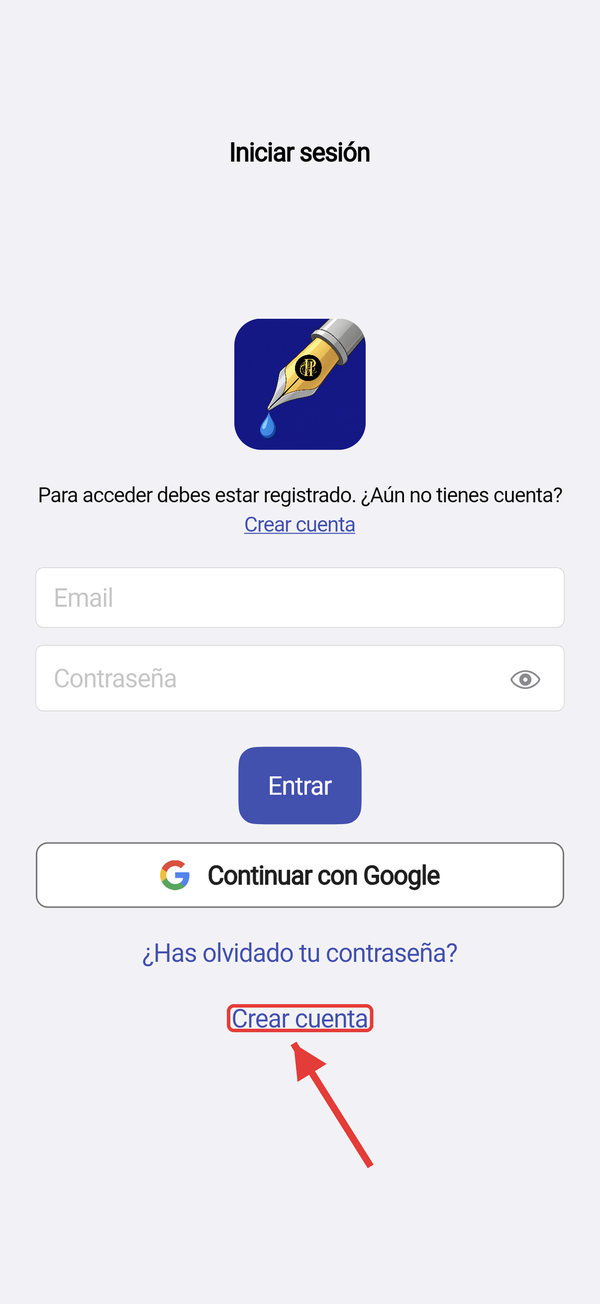
Pulsa «Crear cuenta» y entra con Google o con tu correo (te pediremos un código de 6 cifras). Al entrar ya encontrarás tu colección de ejemplo.
Recorre tu colección
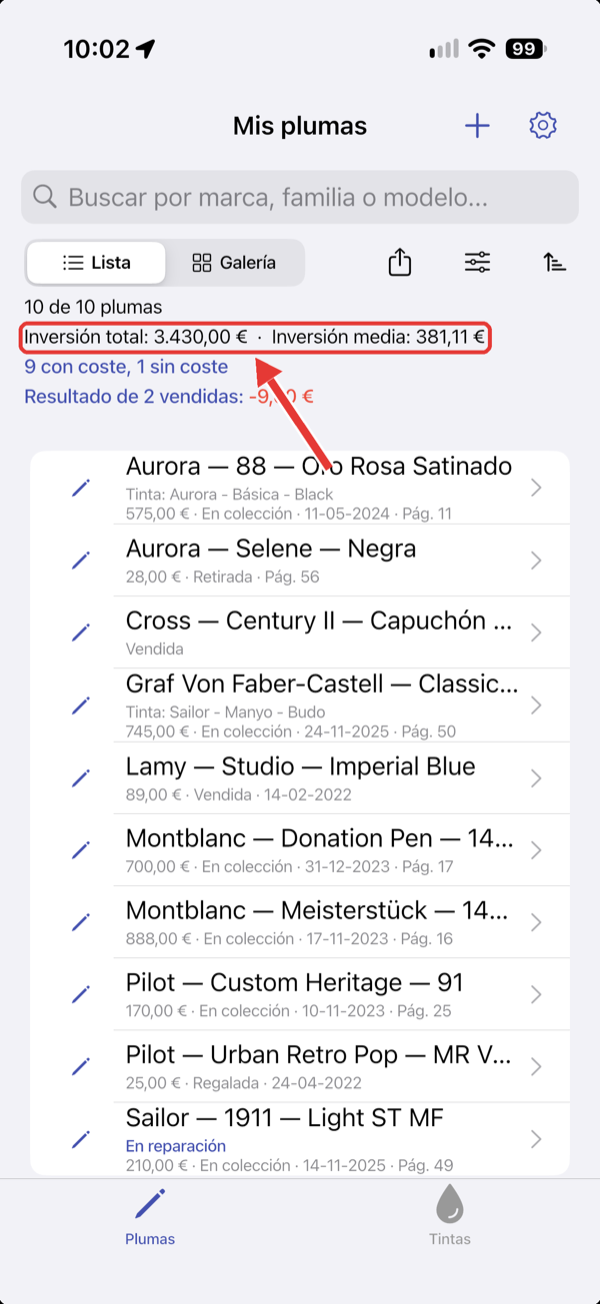
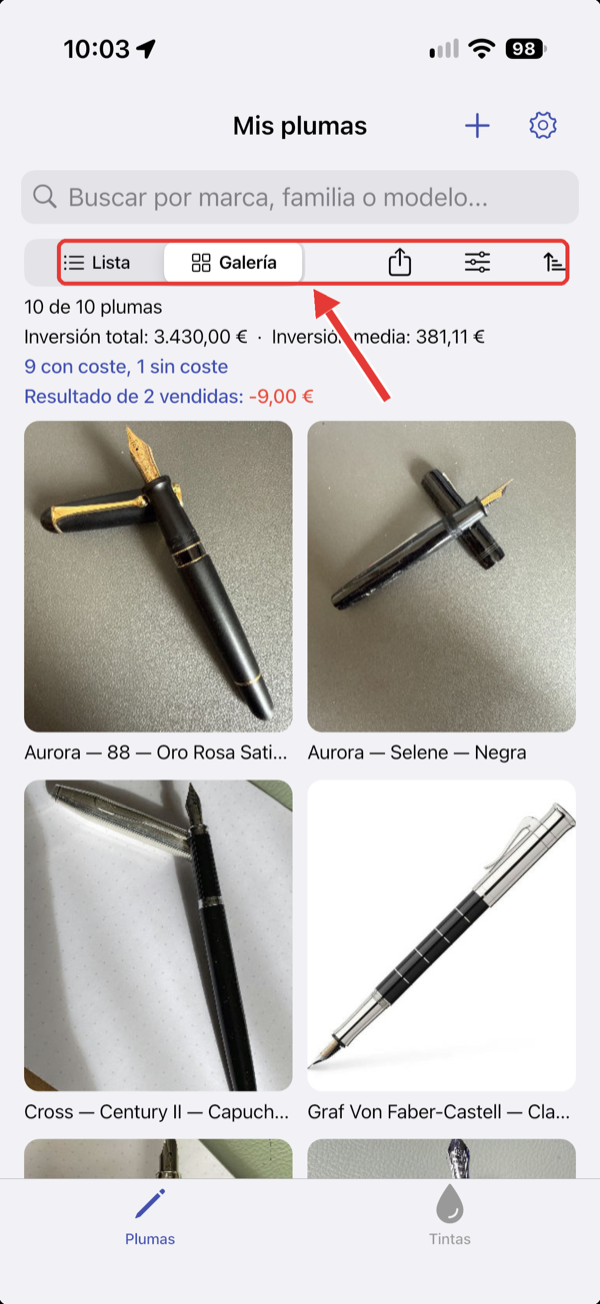
Mira la lista y la galería, y observa la inversión total y media en la cabecera. Cambia entre Lista y Galería con el selector.
Filtra lo que llevas cargado
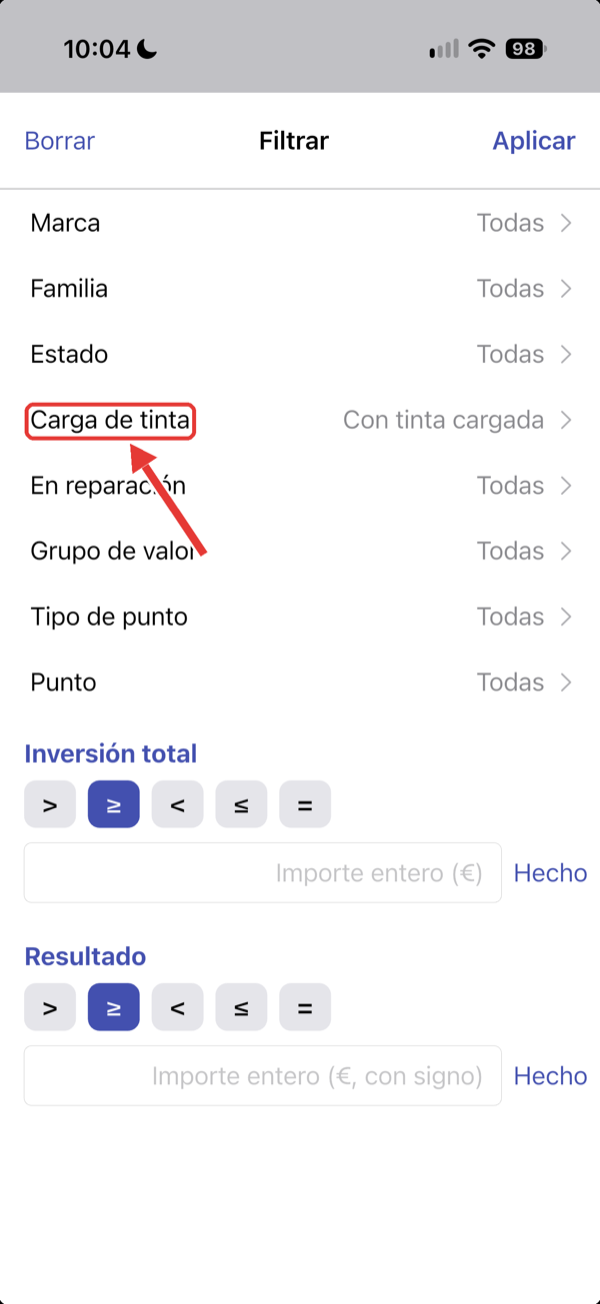
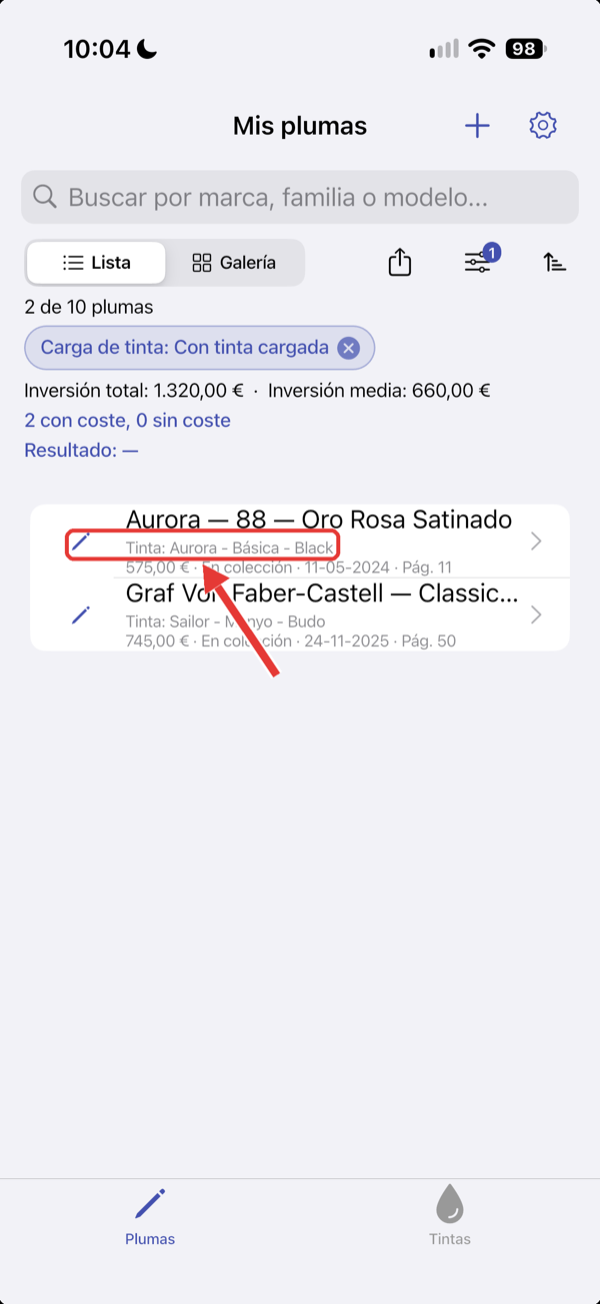
Pulsa filtrar y selecciona Carga de tinta: con tinta cargada. Verás las plumas de tu colección que tienes cargadas actualmente.
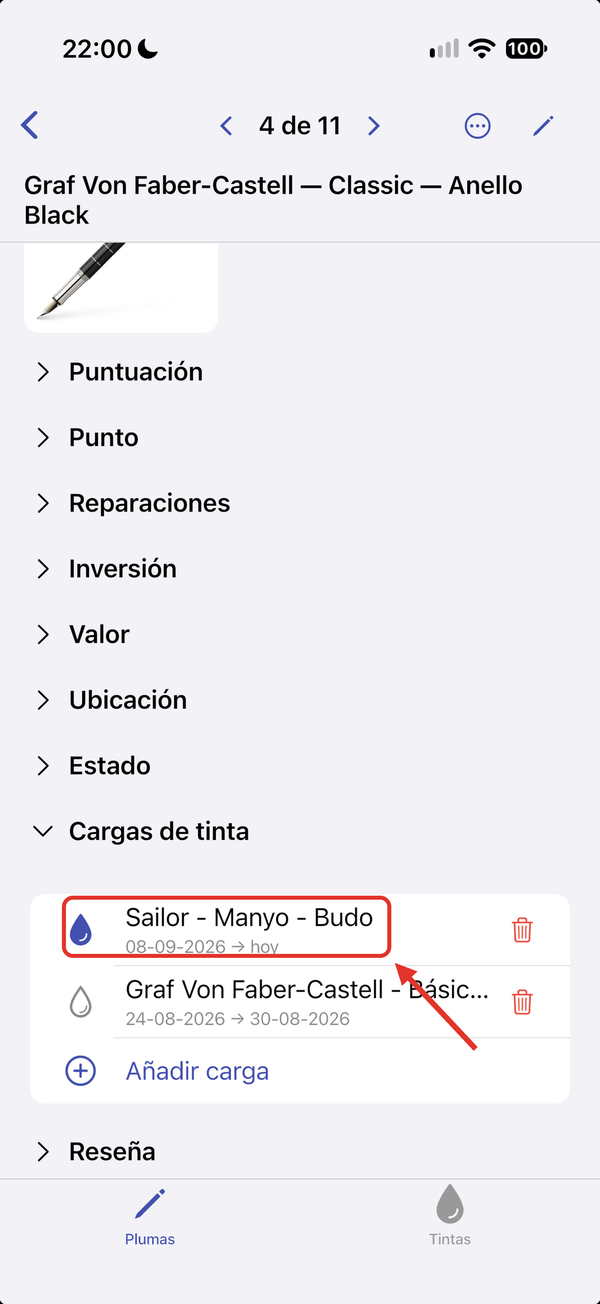
Revisa el historial de cargas
Abre la Graf Von Faber-Castell — Classic — Anello Black, toca la sección «Cargas de tinta» y comprueba el historial de cargas que ha tenido.
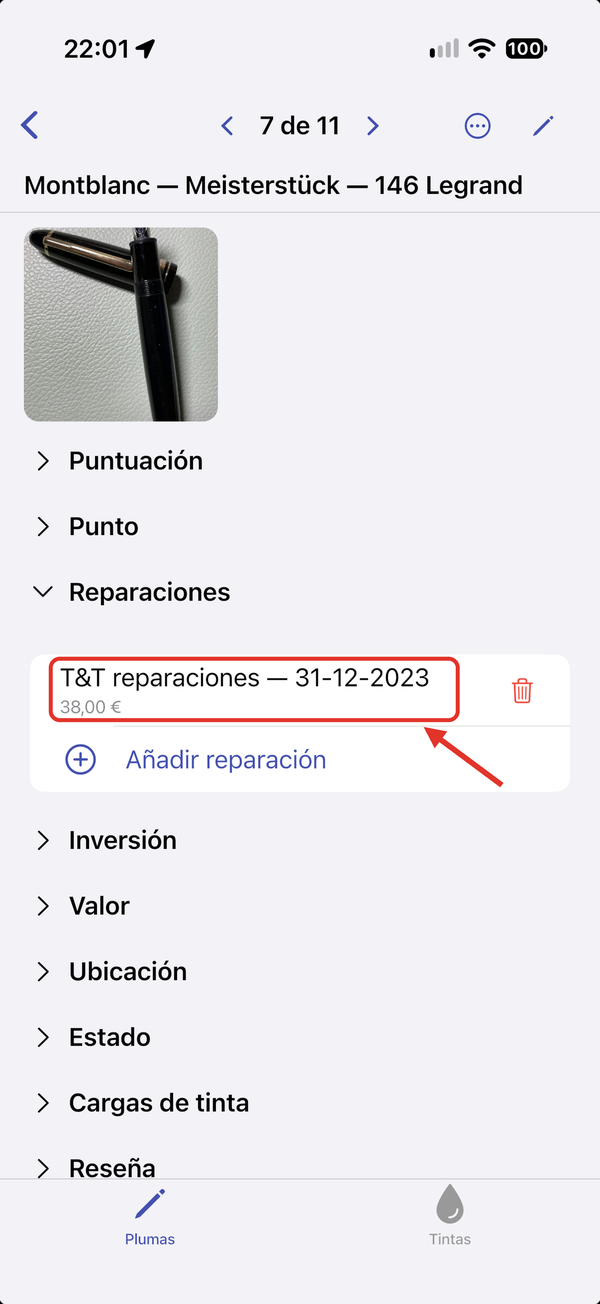
Recuerda las reparaciones
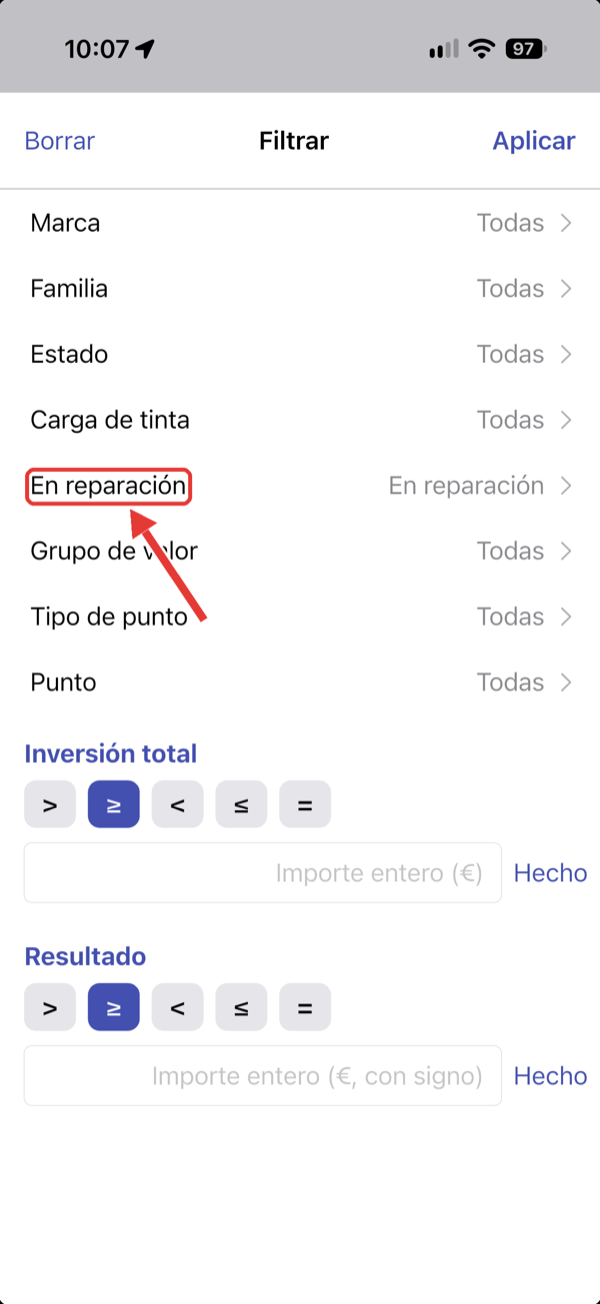
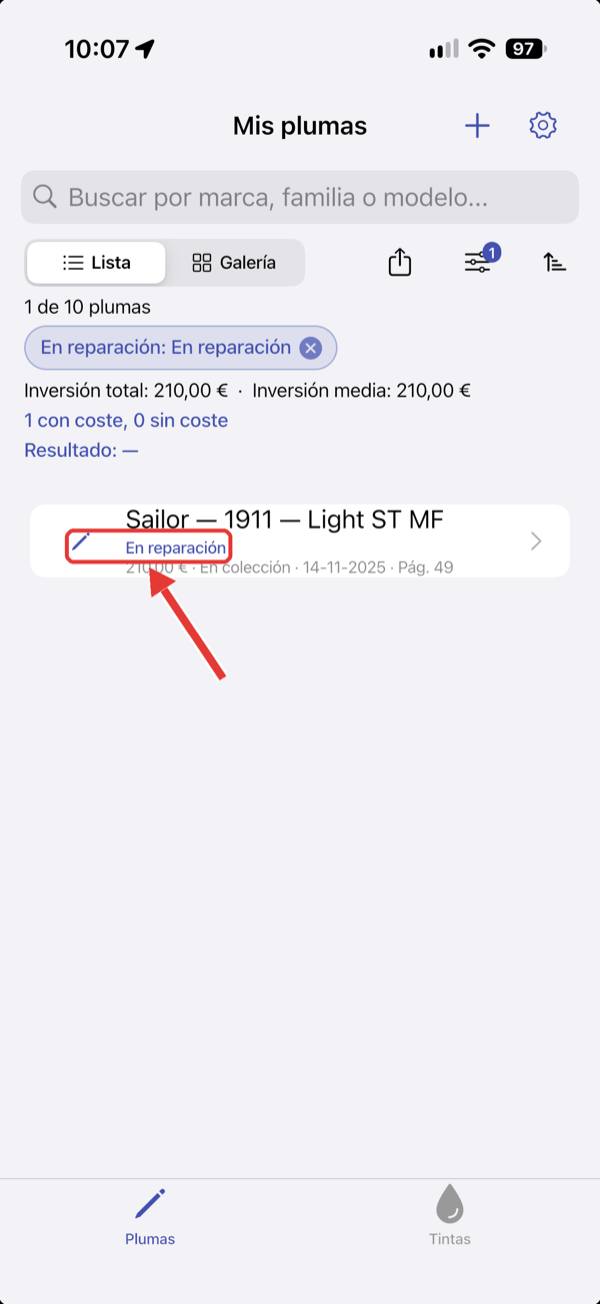
Abre la Montblanc — Meisterstück — 146 Legrand: toca la sección «Reparaciones» y verás dónde se hizo la reparación y cuánto costó. Y recuerda las plumas que tienes en reparación con el filtro «En reparación»: en tu colección, la Sailor — 1911 — Light ST MF.
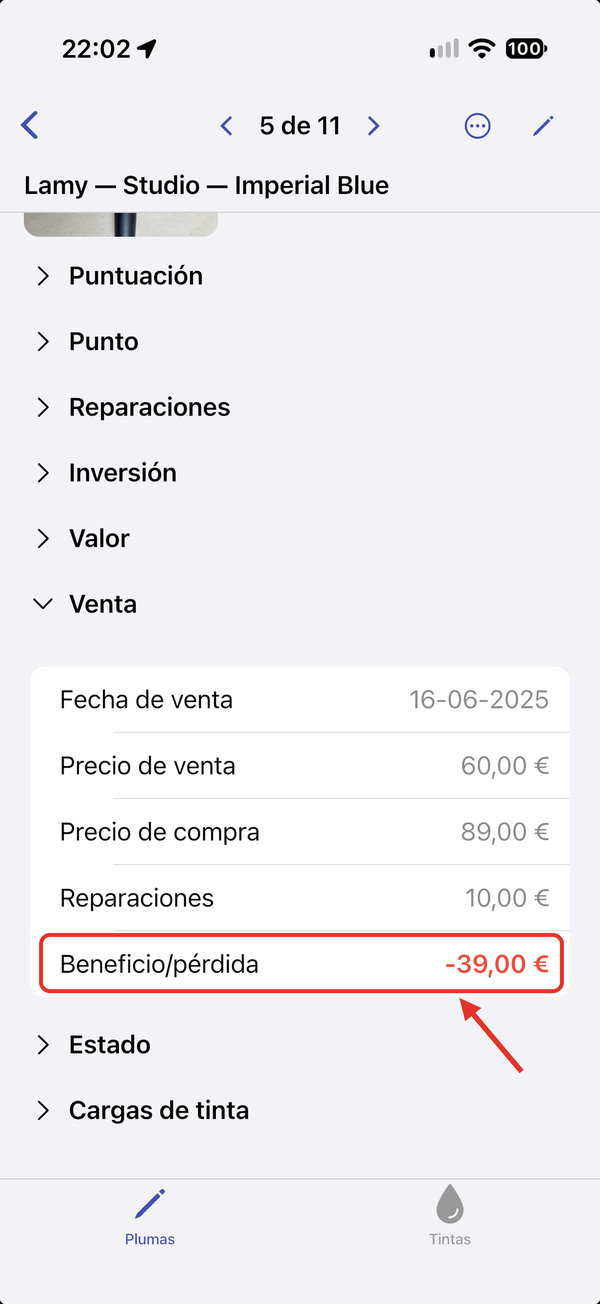
Comprueba el resultado de una venta
Abre la Lamy — Studio — Imperial Blue y toca la sección «Venta»: verás de dónde sale el resultado de la venta de tu pluma (precio de venta, precio de compra, reparaciones) y el beneficio o la pérdida.
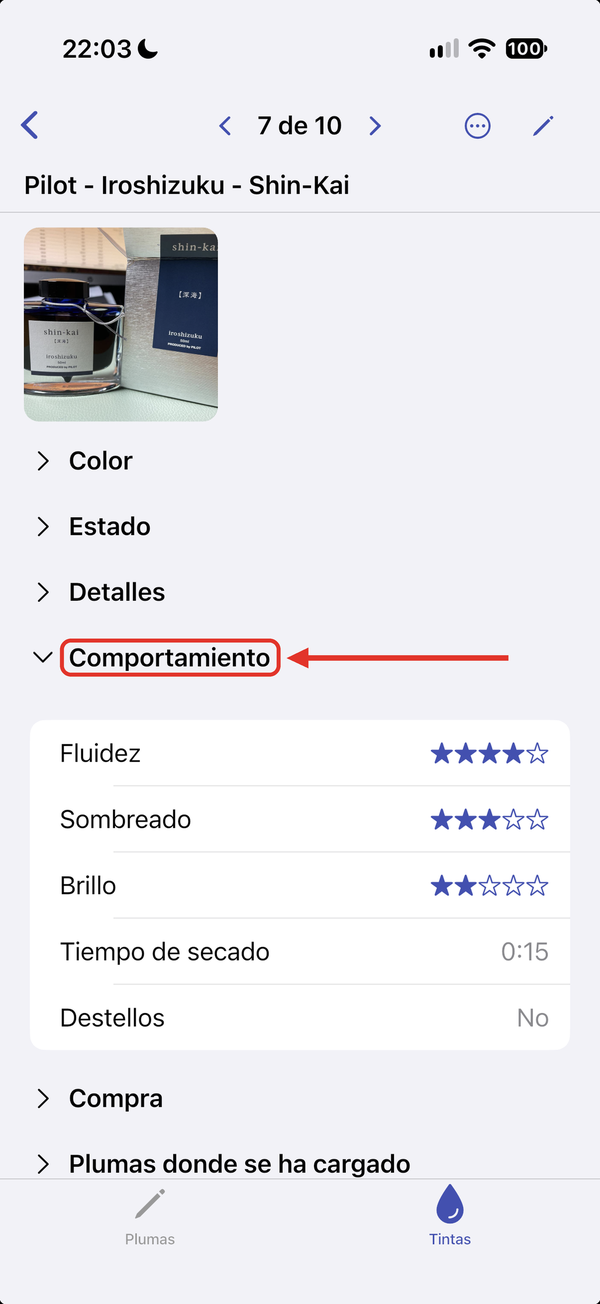
Elige la tinta con las mejores cualidades
Abre Pilot - Iroshizuku - Shin-Kai, toca la sección «Comportamiento» y mira su comportamiento: fluidez, sombreado, brillo y tiempo de secado. Así eliges la tinta que mejor le va a tu pluma.
Lee, escribe y llévate tus datos
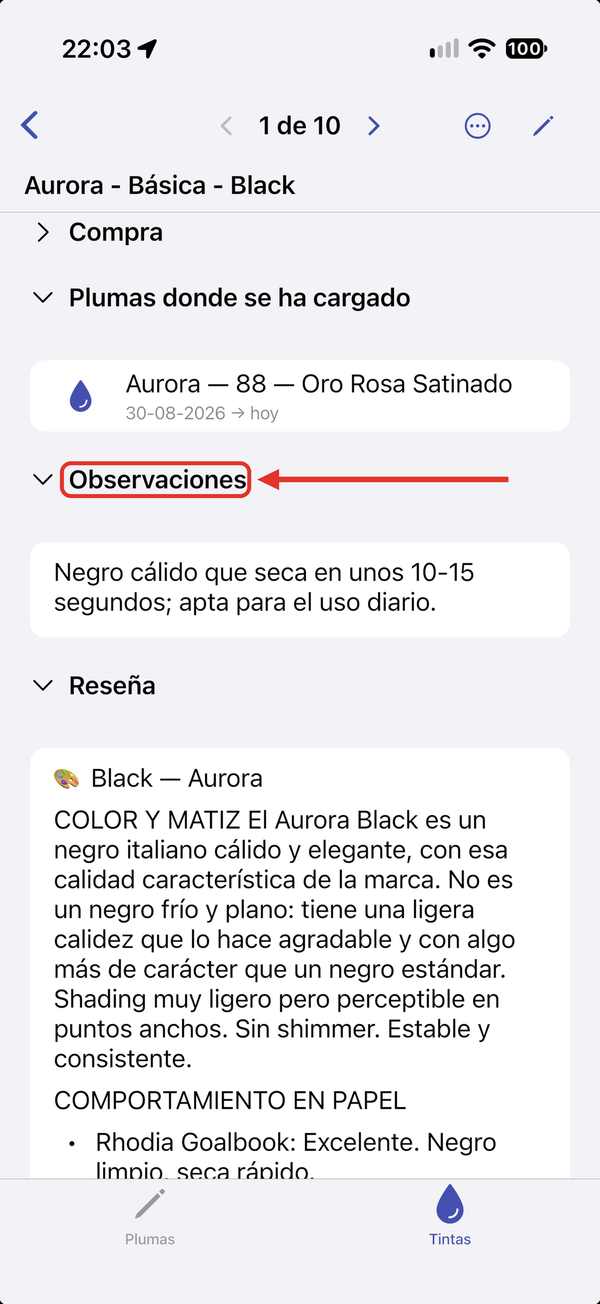
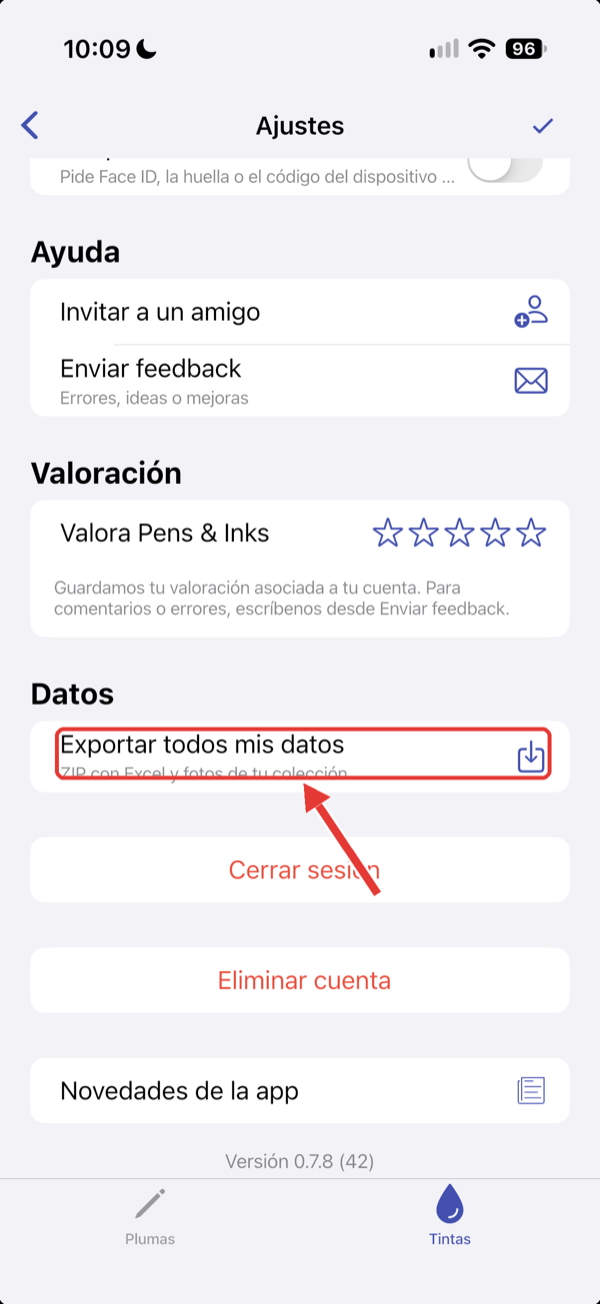
Abre Aurora - Básica - Black y despliega sus secciones «Reseña», «Observaciones» y «Plumas donde se ha cargado»: tiene reseña y observaciones, y está cargada en tu Aurora 88. Cuando quieras, crea tu primera ficha (puedes usar «Duplicar») y descarga todos tus datos desde Ajustes → «Exportar todos mis datos».